欢迎浏览厦门控匠自动化科技有限公司


行业资讯
Woodward easYview 系列 是面向开关设备制造商等用户的 HMI 解决方案
时间: 2026-01-12浏览次数:
Woodward easYview 系列 是面向开关设备制造商等用户的 HMI 解决方案
Woodward easYview 系列 是面向开关设备制造商等用户的 HMI 解决方案
产品概述
产品定位:为开关设备制造商、发电机组封装商等提供远程控制、监控与可视化的 HMI 解决方案
型号分类:三款核心型号,关键参数如下:
| 型号 | 屏幕尺寸 | 最大连接设备数(mini-SCADA) | 分辨率 | 重量 |
| easYview-07-030 | 7 英寸 | 3 台 | 1024×600 | 约 2kg |
| easYview-10-150 | 10.1 英寸 | 18 台 | 1280×800 | 约 3.9kg |
| easYview-15-150 | 15.6 英寸 | 18 台 | 1920×1080 | 约 6.9kg |
适用场景:医院、数据中心、海上钻井平台、垃圾填埋场沼气发电等
核心功能与工作模式
工作模式
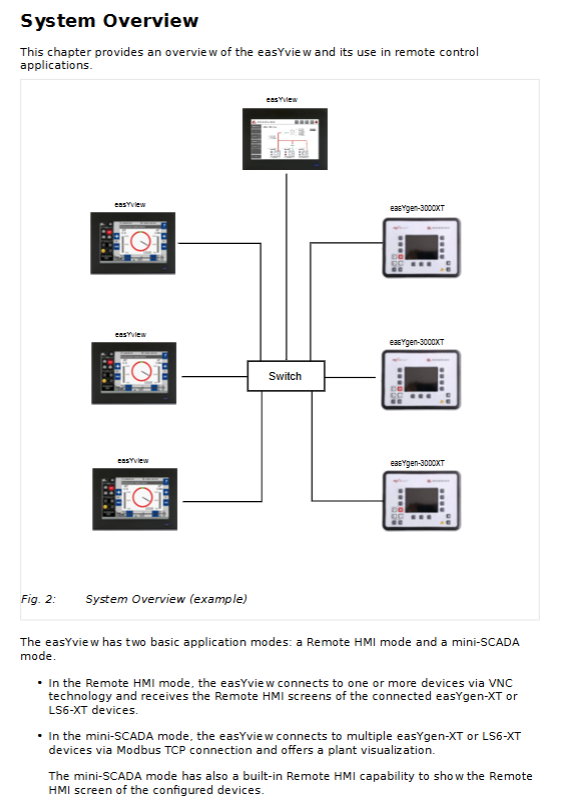
Remote HMI 模式:通过 VNC 技术连接 1 台 easYgen-3000XT/LS-6XT,支持 1-4 个屏幕同时显示(7 英寸 1 屏、10 英寸 2 屏、15 英寸 / PC 4 屏)
mini-SCADA 模式:通过 Modbus/TCP 协议连接多设备,提供系统级可视化,支持定制化拓扑
关键特性
支持设备级联:Master/Slave 配置,实现多 easYview 共享远程屏幕
个性化定制:可修改 logo、调整母线颜色、配置主电源数据来源等
安全防护:IP66 防尘防水(正面),符合 UL、CE 等认证标准
安装与配置
安装要求
安装人员:必须为合格电工,需遵守 5 项电气安全规则
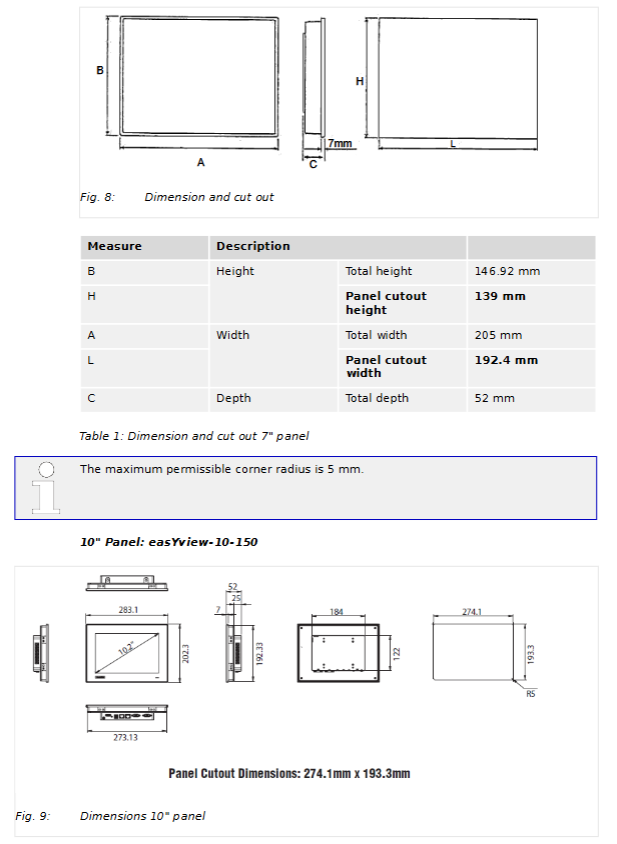
开孔尺寸:7 英寸(192.4×139.0mm)、10 英寸(274.1×193.3mm)、15 英寸(411.9×261.2mm)
连接接口:仅使用LAN A 以太网端口和 24V DC 电源接口(±20% 电压波动)
配置流程
首次设置:连接网络→配置 IP 地址(同一子网)→选择工作模式→设置密码(默认 user/user,建议修改)
模式切换:通过设置页面选择 mini-SCADA/Remote HMI,点击 “Apply” 生效
设备连接:mini-SCADA 模式需配置 Modbus 从站 ID(参数 3188)和协议(5016)
技术规格
硬件参数
处理器:NXP ARM Cortex-A53 i.MX 8M Mini(4 核 1.6GHz)
存储:2GB DDR4 RAM + 16GB eMMC
触摸屏幕:投射电容式,10 点触控,透光率≥85%
工作环境:温度 - 20~60℃,振动防护 2 Grms(5-500Hz)
软件配置
操作系统:Linux Yocto 3.3(Woodward 定制版)
第三方软件:atvise builder 3.9.1、WebVNCServer 等
license 限制:7 英寸支持 30 个 CCD,10/15 英寸支持 150 个 CCD
故障排除与安全须知
常见故障及解决
| 故障现象 | 原因 | 解决措施 |
| 屏幕黑屏但蓝色 LED 亮 | 显示故障 | 联系 Woodward 服务伙伴 |
| mini-SCADA 页面元素黄闪 | 设备连接失败 | 检查 IP 地址和 Modbus 配置 |
| “CCD exceeded!” 弹窗 | 数据连接数超限 | 切换至 PC 模式,关闭多余浏览器 |
| 远程连接中断 | 网络冲突或 VNC 端口占用 | 检查 IP 冲突,释放占用端口 |
安全规则
禁止非授权人员操作或修改设备
操作前需切断电源,避免静电放电
禁止使用非认证备件或擅自改装设备
关键问题
问题:easYview 系列的两种工作模式(Remote HMI 和 mini-SCADA)核心区别是什么?
答案:核心区别在于连接方式和应用场景。Remote HMI 模式通过 VNC 技术连接1 台easYgen-3000XT/LS-6XT,侧重单设备详细控制与参数查看;mini-SCADA 模式通过 Modbus/TCP 协议连接多台设备(7 英寸最多 3 台、10/15 英寸最多 18 台),侧重系统级整体监控与拓扑可视化,支持多设备并行状态展示。
问题:安装 easYview 设备时,需重点关注哪些关键要求?
答案:需关注三点核心要求。一是人员资质,必须由合格电工操作,遵守电气安全规则;二是硬件连接,仅使用 LAN A 以太网端口和 24V DC 电源接口,避免静电放电;三是安装尺寸,需按对应型号开孔(如 7 英寸为 192.4×139.0mm),紧固后确保 IP66 防护等级。
问题:当 easYview 出现 “CCD exceeded!” 弹窗时,可能的原因及解决方法是什么?
答案:原因是 mini-SCADA 模式下数据连接数(CCD)超出 license 限制,多因同时在 easYview 和 PC 浏览器打开可视化页面导致。解决方法:一是在 easYview 上切换至PC 模式(仅占用 1 个 CCD);二是关闭 PC 端多余浏览器,或刷新页面重新连接;三是若仍未解决,关闭 PC 浏览器后重启 easYview 设备。