欢迎浏览厦门控匠自动化科技有限公司


行业资讯
SIEMENS SIMATIC HMI Basic Panels 操作说明书
时间: 2025-11-27浏览次数:
SIEMENS SIMATIC HMI Basic Panels 操作说明书
SIEMENS SIMATIC HMI Basic Panels 操作说明书
产品概述
专注于基本要素-新的基本面板
如今,可视化是大多数机器的标准配置的一部分。在这种情况下,成本因素起着至关重要的作用,特别是对于小型机器和简单的应用。具有基本功能的HMI设备通常足以用于简单的应用。
这正是我们打算通过新的SIMATIC HMI基本面板满足的需求。通过专注于基本功能,基本面板以合适的价格提供了所需的基本功能。完美的性价比。
与我们产品目录中的所有设备一样,新的基本面板提供了经过验证的SIMATIC质量,并且无论其显示尺寸如何,都具有许多标准软件功能:例如报警系统、配方管理、趋势功能和语言切换。
因此,即使使用简单的应用程序,用户也能从可视化的优势中受益,例如提高流程质量。
设备概述与结构
1. 产品定位与核心功能
定位:针对小型机器与简单应用,以 “聚焦核心功能” 为设计理念,平衡成本与性能,提供高性价比的可视化解决方案。
标准功能:所有设备均具备 SIMATIC 品质,无论显示尺寸,标配报警系统、配方管理、趋势功能、语言切换等软件功能,可提升简单应用的过程质量。
2. 各设备结构细节
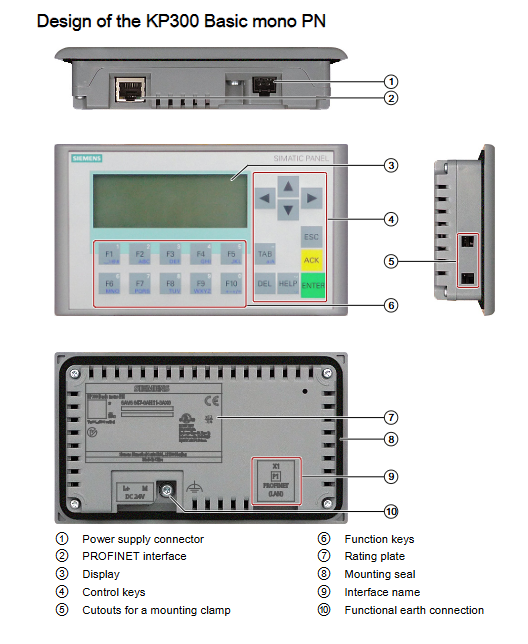
KP300 Basic mono PN:含电源连接器、功能键、PROFINET 接口、铭牌、显示器、安装密封件、控制键、接口名称、安装夹具切口、功能接地连接,为单色显示键盘设备。
KP400 Basic color PN:在 KP300 基础上增加数据输入键,为彩色显示键盘设备,结构包含 ACK、TAE、SHIFT、ENTE 等功能键,且有标识条导向装置。
KTP 系列(KTP400/600/1000 Basic):均为 “触摸 + 功能键” 组合设备,KTP400/600 支持单色 / 彩色显示,KTP1000 仅彩色显示,结构新增触摸屏幕,接口含 PN/DP 类型,部分型号有 DIP 开关(用于 RS422/RS485 配置)。
TP1500 Basic color PN:纯触摸设备,无功能键,仅含 PROFINET 接口,结构包含固定元件、安装密封件等,显示尺寸 15 英寸。
3. 产品包装与配件
包装内容:
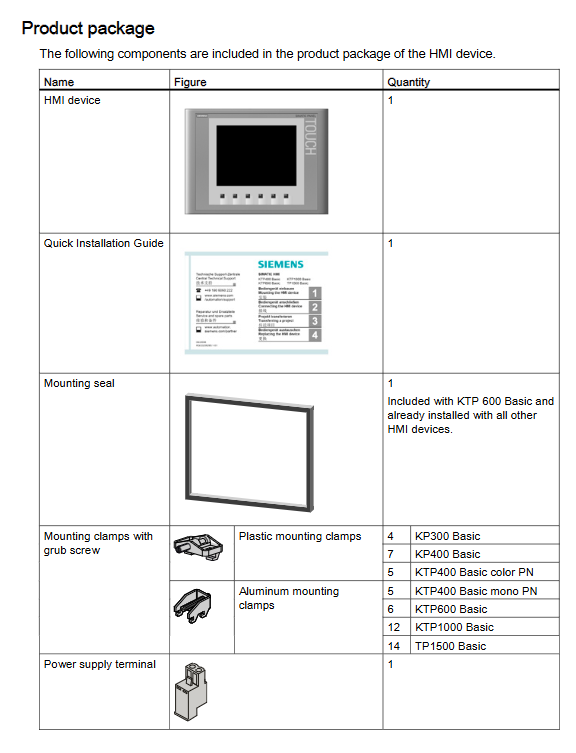
必含组件:HMI 设备(1 台)、快速安装指南(1 份)、安装密封件(1 个,KTP600 Basic 需单独安装,其他设备已预装)、电源端子(1 个)。
安装夹具:按设备类型差异配置,如 KP300 Basic 配 4 个塑料夹具,KP400 Basic 配 7 个塑料夹具,KTP400 Basic mono PN 配 5 个铝制夹具等。
核心配件类型:
转换器 / 适配器 / 连接器:如 RS422 转 RS232 转换器(订单号 6AV6671-8XE00-0AX0)、PC/PPI 电缆(6ES7 901-3CB30-0XA0)、USB/PPI 电缆(6ES7 901-3DB30-0XA0)、PROFINET RJ45 连接器(6GK1901-1BB10-2AA0)等,明确各配件用途与适配场景。
夹紧框架:如 10"/12" 触摸设备用夹紧框架(6AV6 671-8XS00-0AX0),用于 KTP1000 Basic 安装切口材料不足时的加固。
保护膜:按设备尺寸分类,如 4 英寸保护膜(KTP400 Basic mono PN 用,6AV6 671-2EC00-0AX0)、15 英寸保护膜(TP1500 Basic 用,6AV6 574-1AD00-4EX0)。
服务包:如 20 个塑料夹具套装(6AV6671-8KX00-0AX2)、10 个电源端子套装(6AV6671-8XA00-0AX0)。
设备安装前准备
1. 包装检查与文档保管
检查要求:收到设备后需检查包装是否有运输损坏,确认内容物完整(参照 “产品包装” 清单);若发现损坏部件,不得安装,需联系西门子代表。
文档管理:需妥善保管随附文档,文档属于设备一部分,后续调试、维护需依赖文档指导。
2. 环境条件确认
标准参考:需提前熟悉设备的标准、认证、EMC 参数、技术规格,相关信息分布在 “Certificates and approvals”(认证与批准)、“Electromagnetic compatibility”(电磁兼容性)、“Information on insulation tests, protection class and degree of protection”(绝缘测试、防护等级信息)、“Power supply”(电源供应)等章节。
机械与气候条件:
运行环境:需符合 “Conditions of use”(使用条件)中规定的机械(振动、冲击)与气候(温度、湿度、气压)参数,避免在高电离辐射、腐蚀性环境、强电磁干扰区域使用(除非采取额外措施)。
运输与存储:需符合 IEC 60721-3-3(3K7 级)存储标准、IEC 60721-3-2(2K4 级)运输标准,温度范围 - 20~+60℃,相对湿度 10%~90%(无冷凝),且需避免跌落(≤1m)、剧烈振动等。
3. 安装位置选择
安装姿势:
水平安装:所有 Basic Panels 均支持,最高环境温度 50℃。
垂直安装:仅 KTP400 Basic、KTP600 Basic 支持,最高环境温度 40℃。
倾斜安装:设备自通风,可在控制柜、配电箱、控制台中倾斜安装(0°~35°),温度范围 0~40℃或 0~50℃(依设备类型)。
温度预警:若超过允许的最高环境温度,需强制通风,否则可能损坏设备,且设备认证与质保失效。
4. 安装间隙与切口要求
间隙要求:为保证设备自通风,需预留特定间隙(单位:mm),具体如下:
| 设备类型 | x 方向 | y 方向 | z 方向 |
|KP300 Basic|15|40|10|
|KP400 Basic|/|40|10|
|KTP400 Basic|/|40|10|
|KTP600 Basic|15|40|10|
|KTP1000 Basic|15|50|/|
|TP1500 Basic|15|50|10|
切口要求:
材料强度:切口区域材料需足够坚固,保证设备持久安全安装,避免因夹具力或设备操作导致材料变形。
防护等级保障:若需达到 IP65 或 Type 4X/Type 12(仅室内)防护等级,切口材料厚度需 2~6mm(KP300 Basic mono PN 为 2~4mm);切口平面偏差≤0.5mm;密封区域表面粗糙度≤120μm(R120);KTP1000 Basic 若切口材料厚度 < 2mm,需额外使用夹紧框架。
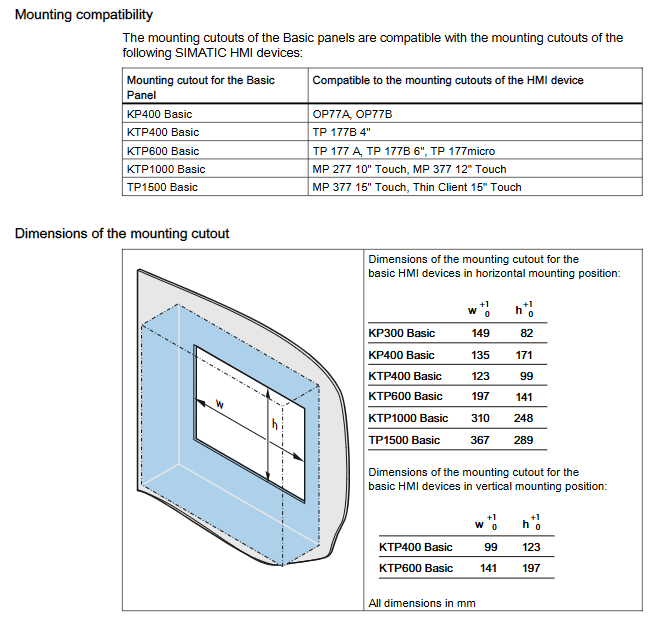
兼容性:Basic Panels 的安装切口与部分旧款 SIMATIC HMI 设备兼容,如 KTP400 Basic 兼容 TP 177B 4",KTP600 Basic 兼容 TP 177A、TP 177B 6" 等。
尺寸参数:水平安装时,KP400 Basic 切口尺寸 135(w)×171(h)mm,KTP1000 Basic 为 367×289mm 等;垂直安装时,KTP400 Basic 切口尺寸 123mm(特定方向),具体需参照文档中的尺寸图。
5. 功能键标识
标识规则:KP300 Basic 无可用标识的功能键;其他设备需用可打印、可书写的薄膜作为标识条,厚度不得超过 0.15mm,禁止使用纸质标识条,且不得在键盘上直接书写标识。
标识流程:
在 PC 上编辑模板,模板可从 WinCC/WinCC flexible DVD 的 “CD_3\Documents<language>\Slides” 目录或西门子官网下载。
将编辑后的模板打印到薄膜上,并在标识条上喷涂固定喷雾膜。
等待约 5 分钟,待喷雾干燥且无污渍。
裁剪标识条,并将其 corners 切成 45° 角,便于插入。
将标识条插入导向槽至末端,标识条会伸出约 3cm,模板尺寸已预设,无需额外固定即可对齐功能键。
设备安装流程
1. 所需工具与配件
工具:2 号一字螺丝刀、3 号十字螺丝刀、TX20 梅花螺丝刀、压线钳。
配件:对应设备的安装夹具(铝制 / 塑料,数量按设备类型)、安装密封件(若未预装)。
2. 设备插入步骤
密封件安装:若设备未预装安装密封件,需将其插入设备前面板背面的凹槽中,确保无扭曲,密封件正确安装是实现 IP65 防护等级的关键。
设备嵌入:从正面将设备插入安装切口,注意避免突出的标识条被切口与设备夹住。
3. 夹具固定方式
铝制夹具固定(适用于 KTP400 Basic mono、KTP600 Basic、KTP1000 Basic、TP1500 Basic):
将第一个夹具插入设备背面切口的第一个位置,夹具位置需与文档中的设备对应图示匹配。
用 2 号螺丝刀紧固夹具,最大扭矩 0.2N・m。
重复步骤 1-2,安装所有所需夹具。
塑料夹具固定(适用于 KP300 Basic、KP400 Basic、KTP400 Basic color):
若夹具需单独安装,先插入紧定螺钉并拧转数次,再将夹具放入设备对应位置。
按设备要求的数量安装所有塑料夹具,确保设备固定牢固。
设备连接规范
1. 连接前准备
工具与配件:需准备 2 号一字螺丝刀、3 号十字螺丝刀、TX20 梅花螺丝刀、压线钳、电源端子、24VDC 电源(电流需满足设备规格,参照 “Power supply” 章节)。
连接顺序:严格按 “等电位连接→电源连接→配置 PC 连接→PLC 连接” 的顺序操作,不得颠倒,且需为所有电缆提供足够的应变 relief,避免触点断裂或导线脱落。
2. 等电位连接
连接必要性:空间分离的设备部件间可能产生电位差,若数据电缆屏蔽层两端接地且接不同设备部件,可能产生大的均衡电流,损坏接口;不同电源供电的系统也可能产生电位差,需通过等电位连接降低风险。
连接要求:
导体要求:等电位连接导体需用铜或镀锌钢材质,横截面不小于 16mm²(确保承载最大均衡电流),且需与接地 / 保护导体建立大表面积接触,防止腐蚀。
屏蔽处理:数据电缆屏蔽层需用合适的电缆夹在 HMI 设备附近平齐夹紧到等电位导轨上。
布线要求:等电位连接导体与数据电缆需平行敷设,间隙最小化。
禁止事项:电缆屏蔽层不得用于等电位连接,MPI 和 PROFIBUS DP 网络需使用足够横截面的电缆,否则可能损坏接口模块。
操作步骤:
用横截面 4mm² 的接地线连接 HMI 设备的功能接地。
将接地线连接到等电位导轨。
3. 电源连接
电缆要求:使用最大横截面 1.5mm² 的电源电缆。
电缆处理:
将两根电源电缆的末端剥线 6mm。
在裸露的电缆末端安装电缆套管。
用压线钳将电缆套管固定在电缆末端。
连接步骤:
用一字螺丝刀将两根电源电缆插入电源端子并固定。
将 HMI 设备连接到电源端子,确保极性正确(区分 + 24VDC 与 GND)。
关闭电源供应。
将剩余两根电缆末端插入电源端子并固定,再次确认极性。
安全警示:仅可使用 24VDC 电源,电源电流需符合设备规格(参照 “Specifications” 章节),错误规格的电源可能导致设备损坏。
4. 编程设备与配置 PC 连接
编程设备连接(Basic Panel DP):
功能:可用于项目传输、设备镜像传输,但不可用于恢复出厂设置。
步骤:关闭 HMI 设备,确认设备背面 DIP 开关处于指定位置,将 RS485 PROFIBUS 连接器连接到设备。
配置 PC 连接:
功能:支持项目传输、设备镜像传输、恢复出厂设置。
Basic Panel DP 连接:使用 PC/PPI 电缆或 USB/PPI 电缆连接,需配置电缆的 DIP 开关设置传输速率(如 115.2kbps 对应 DIP1=1、DIP2=1、DIP3=0),若操作系统更新时连接丢失,需降低比特率;使用高比特率时,需 PC/PPI 电缆版本 3 及以上(版本号印在电缆上,如 “E stand 3”)。
Basic Panel PN 连接:需使用 “IE FC RJ45 Plug 2x2” RJ45 插头(订单号 6GK1901-1BB10-2AA0),用标准 CAT-5 以太网电缆连接;需注意以太网数据网络安全,用户需自行保障网络安全,避免设备过载等风险。
5. PLC 连接
连接前提:HMI 设备需已安装操作系统与可执行项目。
连接规范:布线时需使数据线与等电位连接导体平行,数据线屏蔽层需接地。
Basic Panel DP 连接:
直接连接:通过 RS422/RS485 接口连接 SIMATIC S7-200、S7-300/400、S7-1200。
转换器连接:通过配件中的转换器(如 RS422 转 RS232)连接第三方 PLC,如 Modicon Modbus、Allen Bradley DF1。
接口配置:设备背面有 DIP 开关用于 RS422/RS485 接口配置,出厂默认设置为与 SIMATIC PLC 通过 RS485 通信,需参照设备背面的 DIP 开关设置图调整(如 RTS 信号位置)。
Basic Panel PN 连接:
连接设备:通过 PROFINET/LAN 连接 SIMATIC S7-200、S7-300/400、带 PROFINET 接口的 S7-1200。
安全与配件:同配置 PC 连接的 PN 接口要求,需使用指定 RJ45 插头,保障网络安全。
设备启停与测试
1. 设备启动与 Loader 操作
启动流程:接通电源后,操作系统启动,随后打开 Loader(加载程序)。
Loader 操作方式:
触摸设备:通过触摸屏按钮操作 Loader。
键盘设备:通过光标键导航菜单,<ENTER>键执行菜单命令或进入子菜单。
Loader 核心功能:
Transfer(传输):点击 “Transfer” 按钮或执行 “Transfer” 菜单命令,将设备设为 “传输模式”,需至少启用一个数据通道方可激活。
Start(启动):点击 “Start” 按钮或执行 “Start” 菜单命令,启动设备上的项目;若未操作,项目将在延迟后自动启动。
Control Panel(控制面板):点击 “Control Panel” 按钮或执行 “Info/Settings” 菜单命令,打开设备控制面板,可修改传输设置等参数。
2. 设备关闭
关闭步骤:
关闭设备上所有活动项目。
选择以下方式之一关闭设备:关闭电源供应;从设备上移除电源端子。
3. 电缆固定
固定要求:部分设备(KTP1000 Basic DP/PN、TP1500 Basic)背面有固定元件,电源测试后需用电缆扎带将连接的电缆固定到该元件,提供应变 relief。
特殊设备:KP400 Basic color PN 背面有开口,可穿入两根电缆扎带,分别固定电源线与 LAN 线。
设备操作指南
1. 触摸设备操作(KTP 系列、TP1500 Basic)
基本操作原则:
触摸方式:仅可用手指或触控笔操作触摸屏,尖锐物体可能损坏塑料表面;一次仅可触摸一个操作元件,避免触发意外动作。
视觉反馈:设备检测到触摸操作元件后,会提供视觉反馈,但反馈仅表示设备识别操作,不代表 PLC 已执行对应动作。
操作元件类型:
按钮:分 “未触摸”“已触摸” 状态;隐形按钮默认选中后无焦点指示,无视觉反馈,也可配置为触摸时显示轮廓(直至选择其他元件)。
I/O 字段:触摸后会显示屏幕键盘(如输入密码时),根据设备与操作元件配置,显示数字或字母数字键盘,输入完成后键盘自动隐藏。
功能键操作:
功能分配:可设为全局功能(无论当前屏幕,始终触发相同动作,如激活屏幕、关闭报警窗口)或本地功能(屏幕特定,仅在当前屏幕有效),同一屏幕内功能键仅可分配一种功能,本地功能优先级高于全局功能。
屏幕键盘功能:所有触摸设备的屏幕键盘均含光标左移、光标右移、删除字符、取消输入、确认输入、显示信息文本(仅当操作元件配置信息文本时)等键。
不同设备数据输入差异:
KTP400 Basic:因显示屏小,键盘与输入逻辑特殊,键盘分 4 个视图(A-M 字母、N-Z 字母、数字、特殊字符),可通过第四行按钮切换视图;输入字母时用<Shift>键切换大小写,输入后按<Return>确认或<ESC>取消,且 PLC 任务 51 “选择屏幕” 在键盘打开时无效;键盘布局为单语言,项目内语言切换不影响布局。
KTP600/1000 Basic、TP1500 Basic:字母数字键盘布局单语言,语言切换不影响布局;输入字母时用<Shift>键切换大小写,输入数字时可通过对应视图操作;输入后按<Return>确认或<ESC>取消,PLC 任务 51 “选择屏幕” 在键盘打开时无效。
数值输入规则:
限值检查:标签可设限值,输入超限时会被拒绝,若配置报警视图,会触发系统事件并显示原始值。
小数位处理:配置工程师可定义数值文本框的小数位数量,输入时超限制的小数位会被忽略,未使用的小数位用 “0” 填充。
2. 键盘设备操作(KP300/400 Basic)
KP300 Basic 操作:
系统键类型:含控制键(确认 / 激活、取消 / 帮助、报警确认、删除、帮助、大小写切换、TAB 键)与带字母数字键的功能键。
控制键功能:如确认键用于执行菜单命令,取消键用于关闭帮助并返回上一视图,报警确认键用于确认当前显示 / 选中报警或报警组所有报警等。
功能键操作:可设全局 / 本地功能(同触摸设备),键盘输入时功能键分配失效,需用集成的字母数字键输入数据。
数据输入逻辑:功能键按手机键盘逻辑设计,每个键对应多个字母、数字、特殊字符(可选),输入时显示菜单,按一次键切换一个字符(循环);输入数值时自动激活数字分配,输入字母数字值时自动激活字母分配,输入十六进制值时激活 A-F 字母与数字分配;编辑模式下功能键分配失效,显示 “功能键已禁用” 提示。
菜单与项目操作:
菜单导航:用光标键在菜单内导航,<ENTER>执行命令进入下一级菜单;菜单含文本框时用功能键输入值,含列表时用<ENTER>激活列表,光标键选择条目,<ENTER>执行条目;输入值后按<ENTER>应用,<ESC>取消或返回上一级菜单。
项目操作:用<TAB>键按配置顺序导航操作元件,或用光标键自由导航;<ENTER>激活选中元件,按要求输入值或选择列表条目;<ENTER>应用更改,<ESC>取消更改。
KP400 Basic 操作:
键分配:数据输入键有固定字母数字分配,如 1 键对应 “.<space>_@#?!':;()€§^~°{}"|1”,2 键对应 “ABCÄÀ2” 等。
通用功能:可通过单键或组合键(按住第一个键再按第二个键)触发功能,如切换大小写、删除光标左侧 / 右侧字符、在 TAB 顺序中导航操作元件、插入空格、显示帮助等。
控制面板与项目操作:控制面板操作时,可切换标签页、定位光标、按方向激活元件;项目操作时,可确认当前显示报警 / 报警组报警、调用操作元件的配置信息文本。
功能键操作:同 KP300 Basic,可设全局 / 本地功能,本地功能优先级高。
数据输入:类似手机键盘,长按键自动插入数字;光标需位于文本框内,按对应键直至选中所需字符,<a/A> 键切换大小写,光标键导航字符串,在控制面板中按<ENTER>关闭对话框或<TAB>导航至下一元件,在项目中按<ENTER>应用输入。